スポンサーリンク

2017年4月30日日曜日

付箋は消えていません。ここにあります。|Windows10

付箋が消えた! わけではありません、「Sticky Notes」に名前が変わりました。


スタートボタンをクリックし、「S」のところに「Sticky Notes」があります。
「S」のところにある「Sticky Notes」

よく使う場合は、右クリックし表示される[スタート画面にピン留めする」か[タスクバーにピン留めする」を行ってください。
ピン留めする

ドラッグし、タイルに貼り付けることもできます。
ドラッグし、タイルに貼り付ける

「Sticky Notes」をクリックすると付箋が開きます。

1.付箋を追加します。
2.色を設定します。
3.付箋を削除します。
Sticky Notesの設定

色は下の見本から選択できます。
アプリのウィンドウと同様に端をドラッグすると、サイズを変更できます。
色は見本から選択できる

関連する記事
関連する記事
起動時にアプリも一緒に起動させるスタートアップの登録方法
簡単にアプリを検索する方法
カレンダーアプリに予定を設定する
タスクバーにアプリをピン留めする/ピン留めを外す
コルタナとは?、表示/非表示の設定

2017年3月21日火曜日

デスクトップを複数作成し切り替えて使用する方法

Windows10の新機能「仮想デスクトップ」で、デスクトップを複数作成し、切り替えて使用する方法です。


デスクトップを複数作成する方法


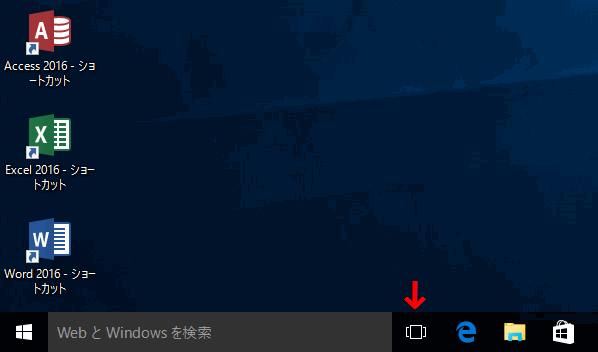
タスクバーの検索窓の右にある、「タスクビュー」ボタンをクリックします。
「タスクビュー」ボタンをクリックする

すると、デスクトップの右下に「+新しいデスクトップ」と表示されるので、これをクリックします。
「+新しいデスクトップ」をクリックする

これで作成できました。
中央下に、デスクトップのサムネイルが表示されます。
クリックすると切り替えることができます。

デスクトップを切り替えるショートカット

[Ctrl」+[Win]+[←]キー
[Ctrl」+[Win]+[→]キー
デスクトップを切り替えるショートカット

デスクトップ2にWordを起動している画面です。
デスクトップ2にWordを起動している画面

デスクトップ1にExcelを起動している画面です。
このように、別々にソフトを使用することができるので、複数の作業を同時に行う場合に整理できる便利な機能です。
デスクトップ1にExcelを起動している画面

起動しているソフトを別のデスクトップに移動する方法


下のサムネイルをクリックすると、起動しているソフトが表示されます。
そのソフト上で右クリックし、表示されるメニューの[移動]~[デスクトップ〇]を選択します。
ソフトを別のデスクトップに移動する方法

関連する記事
関連する記事
Microsoft Edgeで新機能のWebノートを使用します
Word PowerPoint Excelモバイルのダウンロードとインストール方法
ファミリーセーフティの設定方法
子供用のアカウントを作成する
拡張子の関連付けを設定する方法