Windows10で、ZIPに圧縮する方法とZIPを解凍(展開)する方法です。
■圧縮する方法
1.圧縮したいファイルを選択します。
・連続したファイルを複数選択する場合は、Shiftキーを押しながら選択します。
・飛び飛びのファイルを複数選択する場合は、Ctrlキーを押しながら選択します。
2.リボンの[共有]~送信グループの[ZIP]をクリックします。
![リボンの送信グループの[ZIP]をクリックする](https://blogger.googleusercontent.com/img/b/R29vZ2xl/AVvXsEiF4oomdVSGu-kyfBXBX-739hwSeo1IjWNJa2MLPmArlWkQIePBpc-mpgfNXEC7wYn_ccSk5GgHRMLGjwKSV-30sijiOF0joqF1Ugqg4Hmv9MCS5_PTdTvstpR1aBybrITj6Mlt9qGgNJI/s1600/pic67-1.gif)
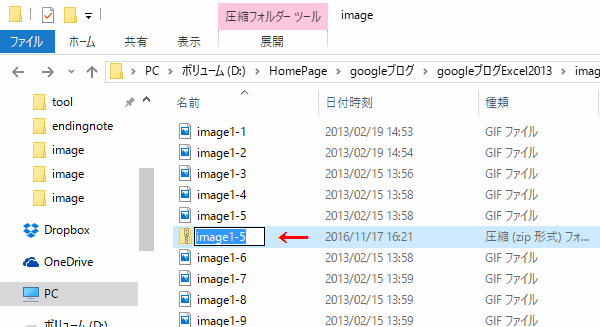
これでZIPファイルが作成できます。
名前が変更できる状態になっているので、必要ならば入力します。
■解凍(展開)する方法
1.解凍するファイルを選択します。
2.リボンの[圧縮フォルダー ツール]~[展開]~[すべて展開]をクリックします。
![リボンの[すべて展開]をクリックする](https://blogger.googleusercontent.com/img/b/R29vZ2xl/AVvXsEilnLdISxsDsB856FgQBgcaYQT9SsX74hsANZBN7j2xutoa6PLEZICTDZT7CLGJizb6fzuQMG6wf0jI87f0a3DarO56l2h8w7mRUDKSljBZFPxjPMnNM8AuFuAlZ6a0JF34K3iDiiYU3CM/s1600/pic67-3.gif)
圧縮(ZIP形式)フォルダーの展開が開きます。
1.展開先のフォルダーを指定します。
2.[展開]ボタンをクリックします。

これで展開先のフォルダが表示され、展開されたファイルが表示されます。


ファイルやフォルダに表示されるチェックボックスを非表示にする


![メニューの[クイックアクセスにピン留め]をクリックする](https://blogger.googleusercontent.com/img/b/R29vZ2xl/AVvXsEjKWdasvvm3UrrixzC1m29Zm2Hl6H-hha8JvjbJzRx_mELq3q8Lv5C4UlmaGKW6xO4AHhcGhMUz-XZ1U8fL6SB2pgkmljqxy2UKeH7qoyJ0qvC3PvQOzyErDJ4DzdxoxsGXb5g0K12VxGk/s1600/pic66-3.gif)
![リボンの[クイックアクセスにピン留め]をクリックする](https://blogger.googleusercontent.com/img/b/R29vZ2xl/AVvXsEigk0OHX8Mv7RNe55jwtqV21HIp7z78QvUTFe2MUCX4c6_52_zA9DtSYKJoOyWUZof61UP4XkU4JpkWLMJjjjCchViUyaAhA0cKlAvo2Xq5ozdc__L44LyCPh6-Rakz_ijuG15CO20oqOY/s1600/pic66-4.gif)

